INFORMASI SEPUTAR DI DUNIA ILMU TEKNOLOGI

BERSAMA BLAJOK

windows XP

Masalah Yang Sering Terjadi Pada Windows XP


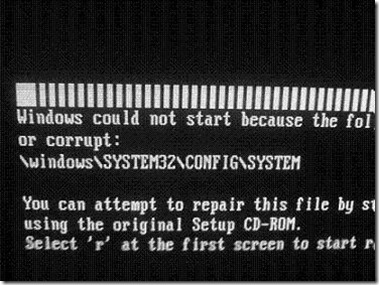
Bagi anda yang bekerja menggunakan komputer dengan sistem operasi windows xp, mungkin ini saatnya anda selalu menyertakan CD instalasi windows tersebut untuk menyertai kemana komputer itu anda bawa. Banyak sekali masalah yang timbul menyerang komputer kita dan dapat diselesaikan dengan menggunakan CD instalasi windows tersebut. Terutama apabila kita menemukan masalah kegagalan boot, yang sebagian besar solusinya ada di tangan CD instalasi tersebut.

Perlu kita ketahui juga bahwa dalam proses booting, windows akan melewati beberapa tasking atau tahapan sebelum siap digunakan. Berikut ini adalah beberapa tahapan booting pada Windows XP, dan di tiap tahapan ini sering kali terdapat masalah yang mengakibatkan kegagalan booting itu sendiri.
1. Initializing BIOS. Kegagalan dalam tahap ini jarang sekali ditemukan, kecuali komputer pernah mengalami kejutan listrik seperti terkena petir atau kejutan listrik lainnya yang menyebabkan BIOS rusak. Habisnya baterai BIOS pun tidak akan menyebabkan kegagalan dalam tahap ini.

2. Initializing Master Boot Record (MBR). Dalam tahap ini BIOS memeriksa MBR dan memulai sekuens booting. Kegagalan dalam tahap ini biasanya akan muncul pesan “Missing Operating System” sehingga akses ditolak. Solusinya adalah dengan cara menulis ulang MBR. Caranya, Booting dengan CD instalasi Windows XP –> pilih Recovery console atau Tekan R selama proses booting CD. Ketika sudah muncul recovery console nya ketik fixmbr. Maka windows akan memperbaiki MBR yang rusak.

3. Initializing Partition Boot Record (PBR). Dalam tahap ini tasking yang dijalankan adalah memeriksa tersedianya file booting yang dibutuhkan. Kegagalan dalam tahap ini, yaitu partisi tidak dikenali akan memunculkan pesan “Invalid Partition Table“. Solusinya adalah dengan menggunakan tools TestDisk dan pilih “Fix Partition Table” atau “Recover Deleted Partition“.

4. Initializing NTLoader
. Pada tahap ini PBR mengaktifkan ntldr.exe yang me-load boot-manager boot.ini. Kegagalan dalam tahap ini adalah tidak ditemukannya file ntldr.exe, atau dengan pesan error “NTLDR is missing“. Solusinya yaitu dengan mengcopykan file ntldr.exe lewat recovery console (boot dengan CD instalasi Windows). Caranya ketikkan fixboot c: pada recovery console, lalu copy file ntldr dari CD setup ke harddisk dengan mengetikkan copy d:\i386\ntldr c:

5. Initializing Boot Menu. Pada tahap ini file boot.ini akan menampilkan menu boot, atau dalam kondisi default user secara otomatis memilih Windows XP. Kegagalan dalam tahap ini adalah tidakk ditemukannya file boot.ini dengan pesan error “Invalid boot.ini“. Solusinya adalah dengan memperbaiki sektor boot. Caranya masuk ke dalam recovery console (booting dengan menggunakan CD Instalasi Windows) dan ketikkan bootcfg /rebuild.

6. Initializing NTdetect. Pada tahap ini tasking yang dijalankan adalah pemeriksaan terhadap semua komponen hardware yang terpasang. Kegagalan dalam tahap ini merupakan crash dengan pesan error. Biasanya anda akan mendapatkan pesan error “NTLDR is missing” atau “Disk I/O Error, Error=0000 10000 NTdetect“. Solusinya adalah mengcopykan kembali file ntdetect yang hilang. Caranya masuk ke dalam recovery console (booting dengan menggunakan CD Instalasi Windows) dan mengcopykan file ntdetect.com dari CD setup XP ke dalam harddisk, dengan mengetikkan copy d:\i386\ntdetect.com c:.

7. Aktifasi Kernel/HAL
. Pada tahap ini tasking yang dijalankan adalah mengaktifkan Kernel Windows dan Hardware Abstraction Layer (HAL). Kegagalan dalam tahap ini biasanya ditandai dengan blue screen. Booting dihentikan dengan “Blue Screen of Death“. Bila aanda mengalami kegagalan dalam tahap ini solusi terbaik adalah dengan memformat ulang instalasi windows XP anda.


8. Aktivasi Driver. Pada tahap ini XP mengaktifkan semua driver hardware yang dibutuhkan dan diberikan status activated dalam registry. Kegagalan dalam tahap ini biasanya ditandai dengan blue screen dengan pesan error “IRQ_LESS_OR_EQUAL“. Solusinya adalah dengan Safe Mode Booting. Caranya, tekan F5 saat proses booting sampai keluar setup menu. Pilih safe mode dan biarkan windows berjalan dalam safe mode. Buang atau Uninstal driver yang rusak. Bila tidak membantu cobalah men-disable hardware yang error tersebut pada device manager. Atau bila memungkinkan lepaslah hardware yang error tersebut dari komputer anda.


9. Initializing Kernel. Pada tahap ini ntloader menyerahkan kekuasan pemerintahan kepada kernel windows. Kegagalan dalam tahap ini ditandai dengan windows hang pada proses “Windows is Starting Up“. Solusinya adalah dengan minta bantuan dari Microsoft. Caranya lewat internet masuk ke alamat http://support.microsoft.com/kb/314477/. Di sini para developer windows akan memberikan pilihan solusi untuk beberapa kemungkinan kesalahan.


10. Mengaktifkan Services. Pada tahap ini tasking yang dijalankan adalah mengaktifkan service smss.exe, winlogon.exe, Isass.exe, dan services.exe. Kegagalan dalam tahap ini sering ditandai dengan dengan blue screen atau pesan kesalahan yang tidak jelas. Tidak jarang windows hang begitu saja. Waspadai bila anda adalah korban dari trojan. Caranya masuk ke dalam safe mode dan coba delete malware ini. Apabila anda tidak bisa sampai ke desktop cobalah memperbaiki XP dengan CD setup. Install ulang mungkin jalan terakhir yang dapat dilakukan.

11. Login. Pada tahap ini windows meminta input nama pengguna dan password. Kegagalan dalam tahap ini biasanya ditandai dengan pesan error “incorrect user name or password“. Coba ulangi kembali memasukkan password anda.


12. XP siap bekerja. Banyak masalah dapat terjadi dalam tahap ini. Namun beberapa masalah dapat diatasi dalam safe mode.

Sebuah tips ringan apabila anda tiba-tiba menemukan kesalahan dalam komputer anda, padahal sebelumnya anda mengoperasikan dengan status normal. Anda dapat mencoba mengembalikan konfigurasi awal sebelum masalah itu muncul, yaitu dengan cara tekan F5 pada saat proses booting sampai keluar startup menu. Pilih Last Known Good Configuration (your most recent settings that worked). Ini adalah langkah awal yang paling mudah untuk mengatasi masalah yang tiba-tiba muncul.

merakit komputer

CARA MERAKIT KOMPUTER
Komponen perakit komputer tersedia di pasaran dengan beragam pilihan kualitas dan harga. Dengan merakit sendiri komputer, kita dapat menentukan jenis komponen, kemampuan serta fasilitas dari komputer sesuai kebutuhan.Tahapan dalam perakitan komputer terdiri dari:
A. Persiapan
B. Perakitan
C. Pengujian
D. Penanganan Masalah
Persiapan
Persiapan yang baik akan memudahkan dalam perakitan komputer serta menghindari permasalahan yang mungkin timbul.Hal yang terkait dalam persiapan meliputi:
  1. Penentuan Konfigurasi Komputer
  2. Persiapan Kompunen dan perlengkapan
  3. Pengamanan
Penentuan Konfigurasi Komputer
Konfigurasi komputer berkait dengan penentuan jenis komponen dan fitur dari komputer serta bagaimana seluruh komponen dapat bekerja sebagai sebuah sistem komputer sesuai keinginan kita.Penentuan komponen dimulai dari jenis prosessor, motherboard, lalu komponen lainnya. Faktor kesesuaian atau kompatibilitas dari komponen terhadap motherboard harus diperhatikan, karena setiap jenis motherboard mendukung jenis prosessor, modul memori, port dan I/O bus yang berbeda-beda.
Persiapan Komponen dan Perlengkapan
Komponen komputer beserta perlengkapan untuk perakitan dipersiapkan untuk perakitan dipersiapkan lebih dulu untuk memudahkan perakitan. Perlengkapan yang disiapkan terdiri dari:
  • Komponen komputer
  • Kelengkapan komponen seperti kabel, sekerup, jumper, baut dan sebagainya
  • Buku manual dan referensi dari komponen
  • Alat bantu berupa obeng pipih dan philips
Software sistem operasi, device driver dan program aplikasi.
Buku manual diperlukan sebagai rujukan untuk mengatahui diagram posisi dari elemen koneksi (konektor, port dan slot) dan elemen konfigurasi (jumper dan switch) beserta cara setting jumper dan switch yang sesuai untuk komputer yang dirakit.Diskette atau CD Software diperlukan untuk menginstall Sistem Operasi, device driver dari piranti, dan program aplikasi pada komputer yang selesai dirakit.
Pengamanan
Tindakan pengamanan diperlukan untuk menghindari masalah seperti kerusakan komponen oleh muatan listrik statis, jatuh, panas berlebihan atau tumpahan cairan.Pencegahan kerusakan karena listrik statis dengan cara:
  • Menggunakan gelang anti statis atau menyentuh permukaan logam pada casing sebelum memegang komponen untuk membuang muatan statis.
  • Tidak menyentuh langsung komponen elektronik, konektor atau jalur rangkaian tetapi memegang pada badan logam atau plastik yang terdapat pada komponen.

Perakitan
Tahapan proses pada perakitan komputer terdiri dari:
  1. Penyiapan motherboard
  2. Memasang Prosessor
  3. Memasang heatsink
  4. Memasang Modul Memori
  5. memasang Motherboard pada Casing
  6. Memasang Power Supply
  7. Memasang Kabel Motherboard dan Casing
  8. Memasang Drive
  9. Memasang card Adapter
  10. Penyelesaian Akhir
1. Penyiapan motherboard
Periksa buku manual motherboard untuk mengetahui posisi jumper untuk pengaturan CPU speed, speed multiplier dan tegangan masukan ke motherboard. Atur seting jumper sesuai petunjuk, kesalahan mengatur jumper tegangan dapat merusak prosessor.
2. Memasang Prosessor
Prosessor lebih mudah dipasang sebelum motherboard menempati casing. Cara memasang prosessor jenis socket dan slot berbeda.Jenis socket
  1. Tentukan posisi pin 1 pada prosessor dan socket prosessor di motherboard, umumnya terletak di pojok yang ditandai dengan titik, segitiga atau lekukan.
  2. Tegakkan posisi tuas pengunci socket untuk membuka.
  3. Masukkan prosessor ke socket dengan lebih dulu menyelaraskan posisi kaki-kaki prosessor dengan lubang socket. rapatkan hingga tidak terdapat celah antara prosessor dengan socket.
  4. Turunkan kembali tuas pengunci.
Jenis Slot
  1. Pasang penyangga (bracket) pada dua ujung slot di motherboard sehingga posisi lubang pasak bertemu dengan lubang di motherboard
  2. Masukkan pasak kemudian pengunci pasak pada lubang pasak
Selipkan card prosessor di antara kedua penahan dan tekan hingga tepat masuk ke lubang slot.
3. Memasang Heatsink
Fungsi heatsink adalah membuang panas yang dihasilkan oleh prosessor lewat konduksi panas dari prosessor ke heatsink.Untuk mengoptimalkan pemindahan panas maka heatsink harus dipasang rapat pada bagian atas prosessor dengan beberapa clip sebagai penahan sedangkan permukaan kontak pada heatsink dilapisi gen penghantar panas.Bila heatsink dilengkapi dengan fan maka konektor power pada fan dihubungkan ke konektor fan pada motherboard.
4. Memasang Modul Memori
Modul memori umumnya dipasang berurutan dari nomor socket terkecil. Urutan pemasangan dapat dilihat dari diagram motherboard.Setiap jenis modul memori yakni SIMM, DIMM dan RIMM dapat dibedakan dengan posisi lekukan pada sisi dan bawah pada modul.Cara memasang untuk tiap jenis modul memori sebagai berikut.
Jenis SIMM
  1. Sesuaikan posisi lekukan pada modul dengan tonjolan pada slot.
  2. Masukkan modul dengan membuat sudut miring 45 derajat terhadap slot
  3. Dorong hingga modul tegak pada slot, tuas pengunci pada slot akan otomatis mengunci modul.
Jenis DIMM dan RIMM
Cara memasang modul DIMM dan RIMM sama dan hanya ada satu cara sehingga tidak akan terbalik karena ada dua lekukan sebagai panduan. Perbedaanya DIMM dan RIMM pada posisi lekukan
  1. Rebahkan kait pengunci pada ujung slot
  2. sesuaikan posisi lekukan pada konektor modul dengan tonjolan pada slot. lalu masukkan modul ke slot.
  3. Kait pengunci secara otomatis mengunci modul pada slot bila modul sudah tepat terpasang.


5. Memasang Motherboard pada Casing
Motherboard dipasang ke casing dengan sekerup dan dudukan (standoff). Cara pemasangannya sebagai berikut:
  1. Tentukan posisi lubang untuk setiap dudukan plastik dan logam. Lubang untuk dudukan logam (metal spacer) ditandai dengan cincin pada tepi lubang.
  2. Pasang dudukan logam atau plastik pada tray casing sesuai dengan posisi setiap lubang dudukan yang sesuai pada motherboard.
  3. Tempatkan motherboard pada tray casing sehinga kepala dudukan keluar dari lubang pada motherboard. Pasang sekerup pengunci pada setiap dudukan logam.
  4. Pasang bingkai port I/O (I/O sheild) pada motherboard jika ada.
  5. Pasang tray casing yang sudah terpasang motherboard pada casing dan kunci dengan sekerup.
6. Memasang Power Supply
Beberapa jenis casing sudah dilengkapi power supply. Bila power supply belum disertakan maka cara pemasangannya sebagai berikut:
  1. Masukkan power supply pada rak di bagian belakang casing. Pasang ke empat buah sekerup pengunci.
  2. HUbungkan konektor power dari power supply ke motherboard. Konektor power jenis ATX hanya memiliki satu cara pemasangan sehingga tidak akan terbalik. Untuk jenis non ATX dengan dua konektor yang terpisah maka kabel-kabel ground warna hitam harus ditempatkan bersisian dan dipasang pada bagian tengah dari konektor power motherboard. Hubungkan kabel daya untuk fan, jika memakai fan untuk pendingin CPU.
7. Memasang Kabel Motherboard dan Casing
Setelah motherboard terpasang di casing langkah selanjutnya adalah memasang kabel I/O pada motherboard dan panel dengan casing.
  1. Pasang kabel data untuk floppy drive pada konektor pengontrol floppy di motherboard
  2. Pasang kabel IDE untuk pada konektor IDE primary dan secondary pada motherboard.
  3. Untuk motherboard non ATX. Pasang kabel port serial dan pararel pada konektor di motherboard. Perhatikan posisi pin 1 untuk memasang.
  4. Pada bagian belakang casing terdapat lubang untuk memasang port tambahan jenis non slot. Buka sekerup pengunci pelat tertutup lubang port lalumasukkan port konektor yang ingin dipasang dan pasang sekerup kembali.
  5. Bila port mouse belum tersedia di belakang casing maka card konektor mouse harus dipasang lalu dihubungkan dengan konektor mouse pada motherboard.
  6. Hubungan kabel konektor dari switch di panel depan casing, LED, speaker internal dan port yang terpasang di depan casing bila ada ke motherboard. Periksa diagram motherboard untuk mencari lokasi konektor yang tepat.


8. Memasang Drive
Prosedur memasang drive hardisk, floppy, CD ROM, CD-RW atau DVD adalah sama sebagai berikut:
  1. Copot pelet penutup bay drive (ruang untuk drive pada casing)
  2. Masukkan drive dari depan bay dengan terlebih dahulu mengatur seting jumper (sebagai master atau slave) pada drive.
  3. Sesuaikan posisi lubang sekerup di drive dan casing lalu pasang sekerup penahan drive.
  4. Hubungkan konektor kabel IDE ke drive dan konektor di motherboard (konektor primary dipakai lebih dulu)
  5. Ulangi langkah 1 samapai 4 untuk setiap pemasangan drive.
  6. Bila kabel IDE terhubung ke du drive pastikan perbedaan seting jumper keduanya yakni drive pertama diset sebagai master dan lainnya sebagai slave.
  7. Konektor IDE secondary pada motherboard dapat dipakai untuk menghubungkan dua drive tambahan.
  8. Floppy drive dihubungkan ke konektor khusus floppy di motherboard
Sambungkan kabel power dari catu daya ke masing-masing drive.
9. Memasang Card Adapter
Card adapter yang umum dipasang adalah video card, sound, network, modem dan SCSI adapter. Video card umumnya harus dipasang dan diinstall sebelum card adapter lainnya. Cara memasang adapter:
  1. Pegang card adapter pada tepi, hindari menyentuh komponen atau rangkaian elektronik. Tekan card hingga konektor tepat masuk pada slot ekspansi di motherboard
  2. Pasang sekerup penahan card ke casing
  3. Hubungkan kembali kabel internal pada card, bila ada.

    10. Penyelessaian Akhir
  1. Pasang penutup casing dengan menggeser
  2. sambungkan kabel dari catu daya ke soket dinding.
  3. Pasang konektor monitor ke port video card.
  4. Pasang konektor kabel telepon ke port modem bila ada.
  5. Hubungkan konektor kabel keyboard dan konektor mouse ke port mouse atau poert serial (tergantung jenis mouse).
  6. Hubungkan piranti eksternal lainnya seperti speaker, joystick, dan microphone bila ada ke port yang sesuai. Periksa manual dari card adapter untuk memastikan lokasi port.
Pengujian
Komputer yang baru selesai dirakit dapat diuji dengan menjalankan program setup BIOS. Cara melakukan pengujian dengan program BIOS sebagai berikut:
  1. Hidupkan monitor lalu unit sistem. Perhatikan tampilan monitor dan suara dari speaker.
  2. Program FOST dari BIOS secara otomatis akan mendeteksi hardware yang terpasang dikomputer. Bila terdapat kesalahan maka tampilan monitor kosong dan speaker mengeluarkan bunyi beep secara teratur sebagai kode indikasi kesalahan. Periksa referensi kode BIOS untuk mengetahui indikasi kesalahan yang dimaksud oleh kode beep.
  3. Jika tidak terjadi kesalahan maka monitor menampilkan proses eksekusi dari program POST. ekan tombol interupsi BIOS sesuai petunjuk di layar untuk masuk ke program setup BIOS.
  4. Periksa semua hasil deteksi hardware oleh program setup BIOS. Beberapa seting mungkin harus dirubah nilainya terutama kapasitas hardisk dan boot sequence.
  5. Simpan perubahan seting dan keluar dari setup BIOS.
Setelah keluar dari setup BIOS, komputer akan meload Sistem OPerasi dengan urutan pencarian sesuai seting boot sequence pada BIOS. Masukkan diskette atau CD Bootable yang berisi sistem operasi pada drive pencarian.
Penanganan Masalah
Permasalahan yang umum terjadi dalam perakitan komputer dan penanganannya antara lain:
  1. Komputer atau monitor tidak menyala, kemungkinan disebabkan oleh switch atau kabel daya belum terhubung.
  2. Card adapter yang tidak terdeteksi disebabkan oleh pemasangan card belum pas ke slot/
LED dari hardisk, floppy atau CD menyala terus disebabkan kesalahan pemasangan kabel konektor atau ada pin yang belum pas terhubung. Selamat Mencoba dan Semoga Bermanfaat.

MEDIA PENYIMPANAN DATA komputer

MACAM-MACAM MEDIA PENYIMPANAN DATA

MACAM-MACAM MEDIA PENYIMPANAN DATA Komputer mempunyai perangkat keras untuk media penyimpanannya. Memori eksternal adalah perangkat keras untuk melakukan operasi penulisan, pembacaan dan penyimpanan data, di luar komponen utama yang telah disebutkan di atas. Contoh dari memori eksternal adalah floppy disk, harddisk, cd-rom, dvd.
Hampir semua memori eksternal yang banyak dipakai belakangan ini berbentuk disk/piringan sehingga operasi data dilakukan dengan perputaran piringan tersebut. Dari perputaran ini, dikenal satuan rotasi piringan yang disebut RPM (Rotation Per Minute). Makin cepat perputaran, waktu akses pun semakin cepat,namu makin besar juga tekanan terhadap piringan sehingga makin besar panas yang dihasilkan. Untuk media berkapasitas besar dikenal beberapa sitem yang ukuran RPM nya sebagai berikut :
• 3600 RPM Pre-IDE
• 5200 RPM IDE
• 5400 RPM IDE/SCSI
• 7200 RPM IDE/SCSI
• 10000 RPM SCSI

Setiap memori eksternal memiliki alat baca dan tulis yang disebut head (pada harddisk) dan side (pada floppy). Tiap piringan memiliki dua sisi head/side, yaitu sisi 0 dan sisi 1. Setiap head/side dibagi menjadi lingkaran lingkaran konsentris yang disebut track. Kumpulan track yang sama dari seluruh head yang ada disebut cylinder. Suatu track dibagi lagi menjadi daerah-daerah lebih kecil yang disebut sector.
1.  FLOOPY DISK
Floppy disk drive yang menjadi standar pemakaian terdiri dari 2 ukuran yaitu 5.25” dan 3.5” yang masing-masing memiliki 2 tipe kapasitas Double Density (DD) dan High Density (HD).
Floppy disk 5.25” kapasitasnya adalah 360 Kbytes (untuk DD) dan 1.2 Mbytes (untuk HD). Sedangkan floppy disk 3.5” kapasitasnya 720 Kbytes (untuk DD) dan ntuk HD). Kapasitas yang dapat ditampung oleh floppy disk memang cenderung kecil, apalagi jika dibandingkan dengan kebutuhan transfer dan penyimpanan data yang makin lama makin besar. Floppy disk hanya dapat menyimpan file teks, karena keterbatasan kapasitas. Walaupun demikian, penulisan pada floppy disk dapat dilakukan berulang-ulang, walaupun memakan waktu yang relatif lama.
2. ZIP drive
ZIP drive berasal dari lomega. ZIP drive berukuran kecil 1,47 inchi. ZIP drive ini memperbaiki keterbatasan kapasitas yang dimiliki oleh floopy disk. Perangkat ini terdiri dari floopy drive dan cartridge floopy khusus, yang mapu menampung sampai 100MB data. Dengan kapasitas sebesar ini, dapat memungkinkan orang menyimpan file grafik dan mutimedia.
3. Hardisk
Sebagaimana disket, hardisk juga meyimpan data dalam bentuk track, sektor, dan cluster. Sistem operasi komputer mencatat sektor berdasarkan cluster-nya. Sistem operasi Windows memberi nomor unik pada setiap cluster dan mencatat alamat file di hardisk menggunakan tabel alokasi file virtual (VFAT, Virtual File Allocation Table). VFAT merupakan salah satu metode untuk menyimpan dan mengetahui alamat file sesuai cluster yang digunakan. Oleh sebab itu, VFAT berisi setiap nilai pada setiap cluster yang menjelaskan lokasi disk tempat cluster berada. Terkadang sistem operasi menganggap sebuah cluster sebagai cluster yang sedang dipakai, meskipun pada saat itu cluster tersebut tidak berisi file apapun. Hal ini dinamakan lost cluster, dan pengguna dapat membebaskan cluster tersebut (yang berarti dapat menambah ruang hardisk) dengan memakai utilitas ScanDisk di Windows.
C.1. Hardisk Nonremovable (Hardisk Internal)
Hardisk nonremovable internal adalah hardisk yang tetap berada di dalam unit sistem komputer dan digunakan untuk menyimpan hampir semua program dan sebagian besar file data. Hardisk jenis ini terdiri dari beberapa piringan logam atau kaca (glass) berdiameter 1 sampai 5,25 inci (umumnya 3,5 inci), tersusun dalam bentuk kumparan dan berisi data pada kedua sisi piringannya. Head baca/tulis yang terletak di setiap sisi piringan, diatur oleh lengan penggerak yang bergerak maju mundur untuk mencari lokasi yang tepat pada piringan. Seluruh komponen ini terlindung dalam pembungkus anti-udara sehingga bisa terbebas dari kotoran-kotoran semacam debu.
Kapasitas hardisk nonremovable bervariasi antara 40 sampai 300 gigabyte. Bahkan ada pula hardisk yang sudah mencapai satuan terabyte yang setara dengan ribuan gigabyte. Satu gigabyte kira-kira setara dengan tulisan sepanjang 20.000 halaman, sedangkan file video dan suara biasanya berukuran 10 megabyte atau lebih.
Putaran piringan hardisk jauh lebih cepat dibandingkan disket, sehingga data/program pada hardisk dapat diakses lebih cepat. Kecepatan hardisk dinyatakan dengan satuan revolusi per detik (rpm) yang berkisar antara 5.400 sampai 7.200 rpm. Kecepatan putaran disket hanya 360 rpm, sedangkan hard drive sebesar 7.200 rpm (kira-kira setara dengan kecepatan 300 mil per jam).
C.2. Hard Drive Portabel (Hardisk Eksternal dan Removable)
Terdapat dua jenis hardisk portabel, antara lain :
  • Hardisk Eksternal, Hardisk eksternal adalah hardisk yang bisa ditempatkan di luar unit sistem dan tetap berpembungkus anti udara. Melalui kabel, hardisk dihubungkan ke unit sistem komputer ke port FireWire, USB atau port lain. Kapasitas minimalnya 250 gigabyte.
Hardisk Removable, Hardisk removable atau hard-drive catridge terdiri dari satu atau dua piringan dilengkapi head baca/tulisnya, terlindung dalam pembungkus kaku serta dapat dimasukkan ke drive catridge pada unit sistem mikrokomputer. Catridge, dengan kapasitas 80 gigabyte atau lebih, biasanya dipakai untuk mem-backup dan memindahkan file-file data berukuran besar, misalnya file spreadsheet atau desktop-publishing yang berukura
4. CD-ROM.
CD-ROM yang ada saat ini umumnya terbuat dari resin (polycarbonate) dan dilapisi permukaan yang sangat reflektif seperti alumunium. Informasi direkam secara digital sebagai lubang-lubang mikroskopis pada permukaan yang reflektif. Proses ini dilakukan dengan menggunakan laser yang berintensitas tinggi. Permukaan yang berlubang ini kemudian dilapisi oleh lapisan bening. Informasi dibaca dengan menggunakan laser berintensitas rendah yang menyinari lapisan bening tersebut sementara motor memutar disk. Kemudian Intensitas laser tersebut berubah setelah mengenai lubang-lubang tersebut kemudian terefleksikan dan dideteksi oleh fotosensor yang kemudian dikonversi menjadi data digital. Penulisan data pada CD-ROM hanya dapat dilakukan sekali saja. Walaupun demikian, optical disk ini memiliki keunggulan dari segi mobilitas. Bentuknya yang kecil dan tipis memudahkannya untuk dibawa kemana-mana.
5. DVD (Digital VersatileDisc)Mulai tahun 1983 sistem penyimpanan data di optical disc mulai diperkenalkan dengan diluncurkannya Digital Audio Compact Disc. Sejak saat itulah teknologi penyimpanan pada optical disc berkembang. CD-ROM (Compact Disc Read Only Memory) adalah media untuk menyimpan data atau informasi lainnya dalam jumlah yang sangat besar (lebih dari 600 MegaByte). Jauh lebih besar jika kita bandingkan dengan floppy disk (1,4 MB)
DVD adalah generasi lanjutan dari teknologi penyimpanan dengan menggunakan media optical disc. DVD memiliki kapastias yang jauh lebih besar daripada CD-ROM biasa, yaitu mencapai 9 Gbytes. Teknologi DVD ini sekarang banyak dimanfaatkan secara luas oleh perusahaan musik dan film besar, sehingga menjadikannya sebagai produk elektronik yang paling diminati dalam kurun waktu 3 tahun sejak diperkenalkan pertama kali.
Perkembangan teknologi DVD-ROM pun lebih cepat dibandingkan CD-ROM. 1x DVD-ROM memungkinkan rata-rata transfer data 1.321 MB/s dengan rata-rata burst transfer 12 MB/s. Semakin besar cache (memori buffer) yang dimiliki DVD-ROM, semakin cepat penyaluran data yang dapat dilakukan.
DVD menyediakan format yang dapat ditulis satu kali ataupun lebih, yang disebut dengan Recordable DVD, dan memiliki macam-macam versi, yaitu : DVD-R for General, hanya sekali penulisan DVD-R for Authoring, hanya sekali penulisan DVD-RAM, dapat ditulis berulang kali DVD-RW, dapat ditulis berulang kali DVD+R, hanya sekali penulisan Setiap versi DVD recorder dapat membaca DVD-ROM disc.

REFERENSI
.http://web.ebscohost.com/ehost/delivery?vid=3&hid=106&sid=5f020a61-df79-41a5-a659-5f43d4938de3%40sessionmgr104
Dipert.Brian.2008.”Solid-State Drives Chakkenge Hard Disk”.
Secretan,Jimmy.Lawson,Malachi.Boloni,Ladislau.2008.”Efficient Allocation composition of distributed Srorage”.Springer Science+Business media.
Steve,C.Chiu.Alok N.Choudhary.Wang,Danli.2007.”Network and device level Impacts: Performance and Reliability of Active I/O Storage System”.Springer Science+Business Media.
E,Howard,courtney.2009.”Secure information storage”.Miltary and aerospace electronics.

Masalah Jaringan komputer

Troubleshooting Jaringan - Masalah Jaringan Wireless

Membangun jaringan wireless komputer sederhana dirumah atau dikantor kecil adalah cukup mudah dilakukan dengan tersedianya berbagai macam perangkat jaringan terutama wireless router yang sudah terintegrasi dengan modem seperti DSL-2640 D-Link atau DGND3300 NETGEAR. Akan tetapi terkadang tidak sesederhana seperti dalam teorinya, masalah jaringan kerap kali terjadi yang memaksa kita sendiri harus melakukan troubleshooting jaringan tersebut.
Troubleshooting jaringan kebanyakan adalah melakukan serangkaian langkah2 untuk mengeliminir potensi2 masalah satu per satu sebelum akhirnya kita menemukan sumber masalah tersebut. Pada dasarnya ada tiga langkah pokok dalam melakukan troubleshooting jaringan wireless di rumah atau dikantor yaitu: mengisolasi masalah; troubleshooting masalah; dan bila perlu menghubungi technical support yang tepat.
Mengisolasi Masalah
Sebelum melakukan troubleshooting jaringan, kita perlu melokalisasi atau mengisolasi apa yang menjadi akar dari masalah tersebut. Artikel ini dikhususkan pada jaringan wireless dirumahan atau dikantor kecil, walaupun teorinya bisa diterapkan pada metoda troubleshooting masalah jaringan di corporate network juga. Umumnya pada jaringan wireless dirumah atau dikantor kecil, terdapat tiga layer seperti terlihat pada gambar diagram dibawah ini, yaitu Internet, modem / router, dan komputer pada jaringan. Kita harus bisa mengisolasi di layer yang mana masalah tersebut berada sebelum kita melakukan troubleshooting jaringan dengan efektif.
Layer Jaringan untuk isolasi masalah jaringan di rumah
Walaupun mungkin saja kita bisa memperbaiki hampir semua masalah jaringan, mengetahui di layer mana akar masalah nya adalah sangat membantu kita jika seandainya situasinya memaksa kita harus menghubungi technical support misal ke vendor atau ke ISP jika sudah mentok tidak bisa memperbaikinya setelah kita melakukan troubleshooting jaringan tersebut.
Bagaimana cara mengetahui di layer mana akar masalah nya, kita bisa mengikuti langkah berikut dengan asumsi komputer kita menggunakan Windows XP / Vista.
  1. Click Start => Control Panel => Click Network and Internet Connections
  2. Dibawah Network and Internet Connection => Click Network Connection
  3. Sekarang kita bisa melihat status dari koneksi NIC network adapter pada komputer kita dibawah Network Connections window dengan kemungkinan status sebagai berikut:
A > Status adalah Connected akan tetapi tidak bisa akses internet
Connected Status
Connected Status
Status ini menunjukkan bahwa komputer kita terhubung dengan jaringan dengan sempurna, yaitu terhubung kepada router / modem di layer tengah pada gambar layer diatas. Jika jaringan wireless, maka komputer terhubung kepada wireless router dengan baik. Hal ini menunjukkan ada masalah pada layer atas yaitu Internet.
Untuk bisa melakukan troubleshooting jaringan dengan status ini, kita bisa mengikuti langkah berikut ini.
  1. Pastikan terlebih dahulu dengan membuka browser internet kita dan check ke website tertentu misal saja ke www.computer-network.net atau ke www.wireless-router-net.com atau kemanapun. Jika anda bisa mengkases website tertentu akan tetapi website yang lain bagus, berarti tidak ada masalah pada sisi jaringan anda. Masalah terletak pada fihak ISP yang mungkin salah satu backbonenya rusak atau putus. Jika sama sekali anda tidak bisa membuka internet kemanapun, teruskan langkah berikut.
  2. Lepaskan sambungan modem yang ke line telpon atau Cable line, tunggu beberapa saat barang semenit kemudian koneksikan lagi.
  3. Lepaskan sambungan wireless router dari modem (sambungan antara port LAN pada modem dan port WAN pada wireless router), tunggu beberapa saat kemudian sambung lagi. Ini jika anda mempunyai perangkat terpisah antara wireless router dan modem.
  4. Restart komputer anda dan ulangi untuk membuka dan akses website. Jika anda bisa mengkases website akan tetapi koneksinya lambat sekali sementara komputer lain bisa mengkases (jika ada lebih dari dua komputer dalam jaringan) anda bisa mencurigai beberapa komputer yang lain sedang mengkonsumsi bandwidth sangat intensive mungkin sedang streaming HD media dari internet atau banyak melakukan sharing files dengan beberapa komputer. tutup di komputer lain tersebut beberapa aplikasi yang mencurigakan dan bila perlu matikan sementara untuk memastikan masalah. Jika tak satupun website terbuka, maka lakukan langkah berikut ini.
  5. Jika anda mempunyai modem dan wireless router terpisah, cobalah putuskan koneksi ke wireless router dan koneksikan komputer anda langsung kepada modem. Restart komputer anda dan coba lagi akses internet. Jika anda sukses akses ke internet, maka anda bisa memastikan ada masalah dengan wireless router anda.
  6. Jika langkah tersebut masih juga belum berhasil akses internet, maka bisa dipastikan ada masalah dengan modem anda atau ada masalah dengan IS P anda. Telpon ISP anda untuk memastikan kalau ada masalah dengan layanan Internet.
B > NIC atau wireless adapter status disabled
Disabled status
Disabled status
Jika gambar status diatas ini buram abu2 maka dipastikan bahwa adapter dalam keadaan Disabled. Ada seseorang yang secara tidak sengaja men-disabled nya atau mungkin anda sendiri yang iseng coba-coba klik sana sini dan klik Disable. Klik kanan icon tersebut dan pilih Enable.
C > limited or no connectivity Status
Limited or no connectivity status
Kondisi limited or no connectivity pada dasarnya tidak ada masalah dengan komputer anda, koneksi ke router atau modem juga tidak ada masalah, akan tetapi konfigurasi wireless router tidak sempurna. Hal ini biasanya berhubungan dengan konfigurasi DHCP pada router tidak aktif atau ada masalah koneksi antara modem dan internet (jika fihak ISP memberikan layanan DHCP kepada clients).
Troubleshooting jaringan dengan status limited or no connectivity ini disebabkan beberapa masalah berbeda termasuk koneksi internet yang gagal, wireless router atau adapter yang tidak dikonfigure dengan benar. Ikutin petunjuk berikut ini untuk troubleshooting jaringan dengan status ini.
  1. Klik kanan adapter tersebut dan pilih Repair. Perhatikan apakah sudah normal connected atau masih limited. Langkah ini memastikan untuk mendapatkan IP address dari DHCP server.
  2. Buka property TCP / IP dari adapter anda dan pastikan bahwa TCP/IP konfigurasinya adalah obtain IP address automatically.
  3. Putuskan koneksi ke modem, tunggu sebentar dan koneksikan lagi.
  4. Jika ada wireless router terpisah dengan modem, putuskan koneksinya – tunggu beberapa saat dan hubungkan lagi.
  5. Restart komputer anda
  6. Sampai langkah ini masih juga status limited, maka lihat konfigurasi router atau apakah konfigurasi DHCP nya sudah enabled.
  7. Restart komputer anda. Jika status masih Limited or no connectivity , dan jika wireless komputer dan modem terpisah, cobalah putuskan modem dan router terus koneksikan komputer anda langsung ke modem. Restart komputer dan periksa apakah status sudah berubah.
  8. Jika masih juga status limited, hubungi ISP anda. Status ini menunjukkan adanya DHCP gagal fungsi tidak bisa memberikan IP address ke clients. Biasanya fihak ISP memberikan konfigurasi DHCP kepada clients.
D > Cable terputus atau lepas
Status kabel jaringan terputus
Kondisi ini menunjukkan koneksi kabel terlepas, tidak ada koneksi ke router / modem.
  1. Periksa apakah ada kebel terlepas
  2. Jika kabel sudah terhubung sempurna ke router / Switch, cobalah swap ke port lain pada router / Switch. Anda juga bisa memeriksa status lampu pada router atau switch saat kabel terhubung ke komputer nomor berapa port tersebut terhubung, biasanya lampu akan berkedip jika ada hubungan ke wireless router / switch pada port yang bersangkutan.
  3. Jika masih juga status terputus, cobalah ganti kabel jaringannya dengan yang baru atau coba pinjam dengan kabel yang terbukti jalan dari komputer sebelah.
  4. Jika masih status terputus, sementara komputer lain jalan – maka anda bisa mencurigai adapter anda rusak. Gantilah dengan yangbaru.
E > Wireless adapter tidak dapat terhubung kepada wireless network
Tidak ada koneksi ke wireless network
Status ini menunjukkan koneksi wireless adapter anda terputus dengan jaringan wireless anda. Ada dua kemungkinan, adapter wireless anda tidak bisa terhubung ke wireless network anda, atau koneksi wireless intermittend.

Mobile Notebook 7 Inci dari NEC dengan OS Android Froyo & NVIDIA Tegra 2


Sebuah laptop mini berbasis Android dengan layar 7 inci diperkuat chip NVIDIA Tegra 2 dari NEC muncul di CES 2011. Si laptop kecil ini memiliki keyboard QWERTY serta tombol khusus untuk fungsi-fungsi Android seperti HOME, Back, dan Menu. Layar juga dilengkapi dengan panel sentuh resistif.
Keeyboard terlihat sangat sempit, dan tombol fungsi Android adalah jenis canggung ditempatkan untuk tombol Anda cenderung untuk menggunakan cukup sedikit. Namun, laptop kecil ini cukup bagus untuk dilihat, dan Tegra 2 chipset membuatnya cukup tajam – setidaknya untuk meluncurkan dan beralih di antara aplikasi.
Prototipe netbook Android mini ini  berjalan di atas Android 2,2 dan beratnya sekitar 1,3 pon atau 0.6 kg. Tidak jelas kapan akan diluncurkan sebagai produk nyata maupun berapa harga nya.

FISIKA

Mata
Mata manusia sebagai alat indra penglihatan dapat dipandang sebagai alat optik yang sangat penting bagi manusia.
Bagian-bagian mata menurut kegunaan fisis sebagai alat optik :
Kornea merupakan lapisan terluar yang keras untuk melindungi bagian-bagian lain dalam mata yang halus dan lunak.
Aqueous humor (cairan) yang terdapat di belakang kornea fungsi untuk membiaskan cahaya yang masuk ke dalam mata.
Lensa terbuat dari bahan bening (optis) yang elastik, merupakan lensa cembung berfungsi membentuk bayangan.Iris (otot berwarna) membentuk celah lingkaran yang disebut pupil.
Pupil berfungsi mengatur banyak cahaya yang masuk ke dalam mata. Lebar pupil diatur oleh iris, di tempat gelap pupil membuka lebar agar lebih banyak cahaya yang masuk ke dalam mata.
Retina (selaput jala) terdapat di permukaan belakang mata yang berfungi sebagai layar tempat terbentuknya bayangan benda yang dilihat. Bayangan yang jatuh pada retina bersifat : nyata, diperkecil dan terbalik.
Bintik buta merupakan bagian pada retina yang tidak peka terhadap cahaya, sehingga bayangan jika jatuh di bagian ini tidak jelas/kelihatan, sebaliknya pada retina terdapat bintik kuning.
Permukaan retina terdiri dari berjuta-juta sel sensitif, ada yang berbentuk sel batang berfungsi membedakan kesan hitam/putih dan yang berbentuk sel kerucut berfungsi membedakan kesan berwarna.Otot siliar (otot lensa mata) berfungsi mengatur daya akomodasi mata.
Cahaya yang masuk ke mata difokuskan oleh lensa mata ke permukaan retina. Oleh sel-sel yang ada di dalam retina, rangsangan cahaya ini dikirimkan ke otak. Oleh otak diterjemahkan sehingga menjadi kesan melihat.
Daya Akomodasi Mata.
Perlu diketahui bahwa jarak antara lensa mata dan retina selalu tetap. Sehingga dalam melihat benda-benda pada jarak tertentu perlu mengubah kelengkungan lensa mata. Untuk mengubah kelengkungan lensa mata, yang berarti mengubah jarak titik fokus lensa merupakan tugas otot siliar. Hal ini dimaksudkan agar bayangan yang dibentuk oleh lensa mata selalu jatuh di retina. Pada saat mata melihat dekat lensa mata harus lebih cembung (otot-otot siliar menegang) dan pada saat melihat jauh lensa harus lebih pipih (otot-otot siliar mengendor). Peristiwa perubahan-perubahan ini disebut daya akomodasi.
Daya akomodasi (daya suai) adalah kemampuan otot siliar untuk menebalkan atau memipihkan kecembungan lensa mata yang disesuaikan dengan dekat atau jauhnya jarak benda yang dilihat.
Manusia memiliki dua batas daya akomodasi (jangkauan penglihatan) yaitu :
1. titik dekat mata (punctum proximum) adalah jarak benda terdekat di depan mata yang masih dapat dilihat dengan jelas. Untuk mata normal (emetropi) titik dekatnya berjarak 10cm s/d 20cm (untuk anak-anak) dan berjarak 20cm s/d 30cm (untuk dewasa). Titik dekat disebut juga jarak baca normal.
2. titik jauh mata (punctum remotum) adalah jarak benda terjauh di depan mata yang masih dapat dilihat dengan jelas. Untuk mata normal titik jauhnya adalah “tak terhingga”.
Cacat Mata
Berkurangnya daya akomodasi mata seseorang dapat menyebabkan berkurangnya kemampuan mata untuk melihat benda pada jarak tertentu dengan jelas. Cacat mata yang disebabkan berkurangnya daya akomodasi, antara lain rabun jauh, rabun dekat dan rabun dekat dan jauh. Selain tiga jenis itu, masih ada jenis cacat mata lain yang disebut astigmatisma.
Cacat mata dapat dibantu dengan kacamata. Kacamata hanya berfungsi membantu penderita cacat mata agar bayangan benda yang diamati tepat pada retina. Kacamata tidak dapat menyembuhkan cacat mata. Ukuran yang diberikan pada kacamata adalah kekuatan lensa yang digunakan. Kacamata berukuran -1,5, artinya kacamata itu berlensa negatif dengan kuat lensa -1,5 dioptri.Berkurangnya daya akomodasi mata dapat menyebabkan cacat mata sebagai berikut :
Rabun jauh (miopi)

Rabun jauh yaitu mata tidak dapat melihat benda-benda jauh dengan jelas, disebut juga mata perpenglihatan dekat (terang dekat/mata dekat). Penyebab terbiasa melihat sangat dekat sehingga lensa mata terbiasa tebal. Miopi sering dialami oleh tukang arloji, penjahit, orang yang suka baca buku (kutu buku) dan lain-lain.
Untuk mata normal (emetropi) melihat benda jauh dengan akomodasi yang sesuai, sehingga bayangan jatuh tepat pada retina.
Mata miopi melihat benda jauh bayangan jatuh di depan retina, karena lensa mata terbiasa tebal.
Mata miopi ditolong dengan kacamata berlensa cekung (negatif).
Tugas dari lensa cekung adalah membentuk bayangan benda di depan mata pada jarak titik jauh orang yang mempunyai cacat mata miopi. Karena bayangan jatuh di depan lensa cekung, maka harga si adalah negatif. Dari persamaan lensa tipis, 1/f=1/So+1/Si si adalah jarak titik jauh mata miopi. so adalah jarak benda ke mataf adalah fokus lensa kaca mata.
Rabun dekat (hipermetropi)
Rabun dekat tidak dapat melihat jelas benda dekat, disebut juga mata perpenglihatan jauh (terang jauh/mata jauh). Rabun dekat mempunyai titik dekat yang lebih jauh daripada jarak baca normal. Penyebab terbiasa melihat sangat jauh sehingga lensa mata terbiasa pipih.
Rabun dekat sering dialami oleh penerbang (pilot), pelaut, sopir dan lain-lain. Rabun jauh ditolong dengan kacamata berlensa cembung (positif).
Bayangan yang dibentuk lensa cembung harus berada pada titik dekat mata penderita rabun dekat. Karena bayangan yang dihasilkan lensa cembung berada di depan lensa maka harga si adalah negatif. Dari persamaan lensa tipis, 1/f=1/So+1/Si
si adalah jarak titik jauh mata hipermetropi. so adalah jarak benda ke mataf adalah fokus lensa kaca mata.
Mata tua (presbiopi)
Mata tua tidak dapat melihat dengan jelas benda-benda yang sangat jauh dan benda-benda pada jarak baca normal, disebabkan daya akomodasi telah berkurang akibat lanjut usia (tua). Pada mata tua titik dekat dan titik jauh keduanya telah bergeser. Mata tua diatasi atau ditolong dengan menggunakan kacamata berlensa rangkap (cembung dan cekung). Pada kacamata dengan lensa rangkap, lensa negatif bekerja seperti lensa pada kaca mata miopi, sedangkan lensa positif bekerja seperti halnya pada kacamata hipermetropi.
Astigmatisma (mata silindris)
Astigmatisma disebabkan karena kornea mata tidak berbentuk sferik (irisan bola), melainkan lebih melengkung pada satu bidang dari pada bidang lainnya. Akibatnya benda yang berupa titik difokuskan sebagai garis. Mata astigmatisma juga memfokuskan sinar-sinar pada bidang vertikal lebih pendek dari sinar-sinar pada bidang horisontal.Astigmatisma ditolong/dibantu dengan kacamata silindris.
Kamera

Kamera digunakan manusia untuk merekam kejadian penting atau kejadian yang menarik. Banyak jenis dan model kamera dapat kita jumpai dalam kehidupan sehari-hari. Kamera yang dipakai wartawan berbeda dengan yang dipakai fotografer. Kamera video dipakai dalam pengambilan gambar untuk siaran televisi atau pembuatan film. Kamera elektronik (autofokus) lebih mudah dipakai karena tanpa pengaturan lensa. Dewasa ini sudah ada kamera digital yang data gambarnya tidak perlu melalui proses pencetakan melainkan dapat dilihat atau diolah melalui komputer.
Bagian-bagian kamera mekanik (bukan otomatis) menurut kegunaan fisis :
  • lensa cembung berfungsi untuk membentuk bayangan dari benda yang difoto
  • diafragma berfungsi untuk membuat sebuah celah/lubang yang dapat diatur luasnya
  • aperture yaitu lubang yang dibentuk diafragma untuk mengatur banyak cahaya
  • shutter pembuka/penutup “dengan cepat” jalan cahaya yang menuju ke pelat film
  • pelat film berfungsi sebagai layar penangkap/perekam bayangan.Setiap benda yang di foto, terletak pada jarak yang lebih besar dari dua kali jarak fokus di depan lensa kamera, sehingga bayangan yang jatuh pada pelat film memiliki sifat nyata, terbalik dan diperkecil. Untuk memperoleh bayangan yang tajam dari benda-benda pada jarak yang berbeda-beda, lensa cembung kamera dapat digeser ke depan atau ke belakang.
Lup (kaca pembesar)
Lup (kaca pembesar) dipakai untuk melihat benda-benda kecil agar tampak lebih besar dan jelas. Oleh tukang arloji, lup dipakai agar bagian jam yang diperbaikinya kelihatan lebih besar dan jelas. Oleh siswa saat praktikum biologi, lup dipakai untuk mengamati bagian hewan atau tumbuhan agar kelihatan besar dan jelas.
Sebagai alat optik, lup berupa lensa cembung tebal (berfokus pendek). Sifat bayangan yang diharapkan dari benda kecil yang dilihat dengan lup adalah tegak dan diperbesar. Orang yang melihat benda dengan menggunakan lup akan mempunyai sudut penglihatan (sudut anguler) yang lebih besar daripada orang yang melihat dengan mata biasa. Ada dua cara memakai lup, yaitu dengan mata tak berakomodasi dan mata berakomodasi.
Melihat dengan mata tak berakomodasi
Untuk melihat tanpa berakomodasi maka lup harus membentuk bayangan di jauh tak berhingga. Benda yang dilihat harus diletakkan tepat pada titik fokus lup. Perhatikan Gambar dibawah !

Keuntunganya adalah untuk pengamatan lama mata tidak cepat lelah, sedangkan kelemahannya dari segi perbesaran berkurang. Sifat bayangan yang dihasilkan maya, tegak dan diperbesar.
Perbesaran anguler yang didapatkan adalah :
M = PP/f
Keterangan :
M = perbesaran lup
PP= titik dekat mata
f = jarak titik fokus lensa
Melihat dengan mata berakomodasi
Agar mata dapat melihat dengan berakomodasi maksimum, maka bayangan yang dibentuk oleh lensa harus berada di titik dekat mata (PP). Benda yang dilihat harus terletak antara titik fokus dan titik pusat sumbu lensa.Perhatikan Gambar di bawah !

Kelemahannya untuk pengamatan lama mata cepat lelah, sedangkan keuntungannya dari segi perbesaran bertambah.
Sifat bayangan yang dihasilkan maya, tegak dan diperbesar.
Perbesaran anguler yang didapatkan adalah :
M = PP/f + 1
Keterangan :
M = perbesaran lup
PP= titik dekat mata
f = jarak titik fokus lensa
Mikroskop

Penggunaan lup untuk mengamati benda-benda kecil ada batasnya. Jika kita menggunakan lup yang berjarak fokus kecil untuk mendapatkan perbesaran yang lebih besar, bayangan yang diperoleh tidak sempurna. Untuk itu, diperlukan mikroskop. Dengan memakai mikroskop kita dapat mengamati benda atau hewan renik, seperti bakteri dan virus yang tidak dapat dilihat mata secara langsung ataupun dengan memakai lup. Jenis mikroskop mutakhir yang sudah dibuat manusia adalah mikroskup elektron. Dalam subbab ini akan dipelajari mikroskop cahaya yang proses kerjanya memanfaatkan lensa cembung dengan menerapkan pembiasan cahaya. Mikroskop cahaya mempunyai bagian utama berupa dua lensa cembung. Lensa yang menghadap benda disebut lensa objektif dan yang dekat ke mata disebut lensa okuler. Jarak fokus lensa objektif lebih kecil dari jarak fokus lensa okuler. Selain itu, mikroskop dilengkapi dengan cermin cekung yang berfungsi untuk mengumpulkan cahaya pada objek preparat yang akan diamati. Untuk mengatur panjang mikroskop agar diperoleh bayangan dengan jelas digunakan makrometer dan mikrometer.
Dasar kerja mikroskop
Obyek atau benda yang diamati harus diletakkan di antara Fob dan 2Fob, sehingga lensa obyektif membentuk bayangan nyata, terbalik dan diperbesar. Bayangan yang dibentuk lensa obyektif merupakan benda bagi lensa okuler. Lensa okuler berperan seperti lup yang dapat diatur/digeser-geser sehingga mata dapat mengamati dengan cara berakomodasi atau tidak berakomodasi.
Pengamatan dengan akomodasi maksimum
Untuk pengamatan dengan akomodasi maksimum, maka bayangan yang dibentuk oleh lensa okuler harus jatuh pada titik dekat mata (PP). Perhatikan gambar !

Perbesaran yang diperoleh adalah merupakan perbesaran oleh lensa obyektif dan lensa okuler yaitu:
M = Moby x Mok
M = (Si/So) x (PP/f okuler + 1)

Pengamatan dengan mata tidak berakomodasi
Untuk pengamatan dengan mata tidak berakomodasi, maka bayangan yang dibentuk oleh lensa okuler harus berada pada titik jauh mata. Perhatikan gambar !

Perbesaran yang diperoleh adalah merupakan perbesaran oleh lensa obyektif dan lensa okuler yaitu:
M = Moby x Mok
M = (Si/So) x (PP/f okuler)

Panjang Mikroskop
Panjang mikroskop adalah jarak lensa obyektif terhadap lensa okuler dirumuskan :
Untuk mata berakomodasi
d = Si (ob) + So (ok)
Keterangan :
d = panjang mikroskop
Si (ob) = jarak bayangan lensa obyektif
So (ok) = jarak benda lensa okuler
Untuk mata tidak berakomodasi
d = Si (ob) + f (ok)
Keterangan :
d = panjang mikroskop
Si (ob) = jarak bayangan lensa obyektif
f (ok) = jarak fokus lensa okuler
Teropong (Teleskop)
A. Teropong bintang
Teropong bintang disebut juga teropong astronomi.
- terdiri dari 2 buah lensa cembung.
- jarak fokus lensa obyektif lebih besar dari jarak fokus lensa okuler.
Dasar Kerja Teropong
Obyek benda yang diamati berada di tempat yang jauh tak terhingga, berkas cahaya datang berupa sinar-sinar yang sejajar. Lensa obyektif berupa lensa cembung membentuk bayangan yang bersifat nyata, diperkecil dan terbalik berada pada titik fokus.
Bayangan yang dibentuk lensa obyektif menjadi benda bagi lensa okuler yang jatuh tepat pada titik fokus lensa okuler.
Penggunaan dengan mata tidak berkomodasi
Untuk penggunaan dengan mata tidak berkomodasi, bayangan yang dihasilkan oleh lensa obyektif jatuh di titik fokus lensa okuler.
Perbesaran anguler yang diperoleh adalah :
M = f (ob) / f (ok)
Panjang teropong adalah :
M = f (ob) + f (ok)
Penggunaan dengan mata berkomodasi maksimal
Untuk penggunaan dengan mata berkomodasi maksimal bayangan yang dihasilkan oleh lensa obyektif jatuh diantara titik pusat bidang lensa dan titik fokus lensa okuler.
Perbesaran anguler dapat diturunkan sama dengan penalaran pada pengamatan tanpa berakomodasi dan didapatkan :
M = f (ob) / So (ok)
Panjang teropong adalah :
M = f (ob) + So (ok)
B.  Teropong Bumi
Teropong bumi disebut juga teropong medan.
Terdiri dari 3 buah lensa cembung yaitu lensa obyektif, lensa okuler dan lensa pembalik.
Dasar Kerja Teropong Bumi :
Lensa obyektif membentuk bayangan bersifat nyata, terbalik dan diperkecil yang jatuh pada fob.
Bayangan dibentuk oleh lensa obyektif menjadi benda bagi lensa pembalik jatuh pada jarak 2f pembalik sehingga terbentuk bayangan pada jarak 2f pembalik juga yang bersifat nyata, terbalik, dan sama besar .

Dengan adanya lensa pembalik panjang teropong dirumuskan menjadi :
d = f (ob) + 4f (pembalik) + f (ok)
Lensa pembalik berfungsi untuk membalikkan arah cahaya sebelum melewati lensa okuler, lensa okuler berfungsi seperti lup membentuk bayangan bersifat maya, tegak, dan diperbesar.
Adanya lensa pembalik tidak mempengaruhi perbesaran akhir, bayangan akhir bersifat maya, tegak dan diperbesar dengan perbesaran :
M = d = f (ob) / f (ok)
C. Teropong prisma (binokuler)
Teropong prisma terdiri atas dua pasang lensa cembung (sebagai lensa objektif dan lensa okuler) dan dua pasang prisma kaca siku-siku samakaki. Sepasang prisma yang diletakkan berhadapan, berfungsi untuk membelokkan arah cahaya dan membalikkan bayangan.
Bayangan yang dibentuk lensa objektif bersifat nyata, diperkecil, dan terbalik. Bayangan nyata dari lensa objektif menjadi benda bagi lensa okuler. Sebelum dilihat dengan lensa okuler, bayangan ini dibalikkan oleh sepasang prisma siku-siku sehingga bayangan akhir dilihat maya, tegak, dan diperbesar. Perbesaran bayangan yang diperoleh dengan memakai teropong prisma sama dengan teropong bumi.Beberapa keuntungan praktis dari teropong prisma dibandingkan teropong yang lain :
1. Menghasilkan bayangan yang terang, karena berkas cahaya dipantulkan sempurna oleh bidang-bidang prisma.
2. Dapat dibuat pendek sekali, karena sinarnya bolak-balik 3 kali melalui jarak yang sama (dipantulkan 4 kali oleh dua prisma).
3. Daya stereoskopis diperbesar, dua mata melihat secara bersamaan
4. Dengan adanya prisma arah cahaya telah dibalikkan sehingg terlihat bayangan akhir bersifat maya, diperbesar dan tegak.
D. Teropong pantul astronomi .
Teropong pantul terdiri dari sebuah cermin cekung berjarak fokus besar sebagai cermin objektif, sebuah lensa cembung sebgai lensa okuler dan sebuah cermin datar sebagai pembelok arah cahaya dari cermin objektif ke lensa okuler.
E. Teropong panggung
Teropong panggung terdiri dari dua lensa, yaitu :
- lensa obyektif berup lensa cembung
- lensa okuler berupa lensa cekung Dasar kerja dari teropong panggung
Sinar-sinar sejajar yang masuk ke lensa obyektif membentuk bayangan tepat di titik fokus lensa obyektif. Bayangan ini akan berfungsi sebagai benda maya bagi lensa okuler. Oleh lensa okuler dibentuk bayangan yang dapat dilihat oleh mata. Perlu diketahui bahwa bayangan yang dibentuk lensa okuler adalah tegak.
Perhatikan diagram dari proses terbentuknya bayangan benda pada gambar berikut.

Dari gambar diatas untuk pengamatan tanpa berakomodasi), maka panjang teropong adalah :
d = f (ob) – f (ok)
Perbesaran anguler yang didapatkan adalah sama dengan perbesaran pada teropong bintang ataupun juga teropong bumi.
M = f (ob) / f (ok)